


GIAO LƯU VUI VẺ
Gốc > Photoshop >

Source: www.psd.tutsplus.com
Translated by tranducthieu: www.dohoavn.net
Tiếng Anh của tôi chưa tốt nên dịch không sát nhưng BHD khá chi tiết hy vọng người mới cũng hiểu và thực hành được.
Bài hướng dẫn này sẽ dạy bạn nhiều phím tắt cơ bản và nâng cao, khi thiết kế một đồng hồ thú vị! Chúng tôi không thể chỉ ra tất cả phím tắt trong BHD này, nhưng có trên 40 cái thiết yếu ở đây cho bạn một bắt đầu thật tuyệt! Hãy bắt đầu chở thành một nhà thiết kế siêu việt!
Tác giả: Tavis Glover
Tên tôi là Tavis Glover, chủ của IPOX studios, một công ty thiết kế nhỏ ở Las Vegas, NV. Thiết kế là khát vọng của tôi, tôi yêu thích và chia sẽ nó với mọi người.
Step 1
Nào bắt đầu thôi, tạo một file mới kính thước 2304 pixels - 1708 pixels, 300dpi. Đây là một kích cỡ tuyệt vời khi tạo BHD này, vì thế hãy gắn bó với chúng!
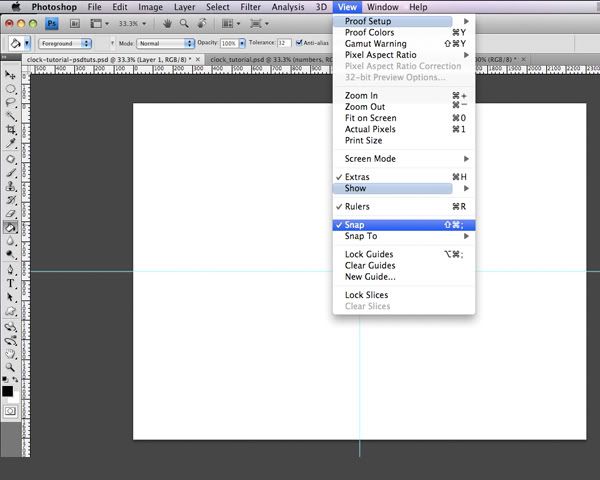
Tiếp theo chúng ta đặt một vài đường gióng. Chắc chắn cấu hình bắt dính đã được bật trong menu: View > Snap (Command + Shift + phím hai chấm). Chẳng may không thể thấy nó đã được bật. Ấn tổ hợp phím Command + R để hiển thị thước, rồi dùng công cụ Selection Tool (V) để kéo đường gióng từ thước bên trái và trên đỉnh, chính xác chúng đã được bắt dính tới trung tâm bản vẽ. Ấn Command + phím hai chấm để che đường gióng bất cứ khi nào.
Đừng lo lắng, nếu bạn làm sai, chỉ việc ấn Command + Z để trở lại. Nếu bạn làm một vài bước sai, chỉ ấn Command + Option + Z để trở lại bước mà bạn muốn. Bây giờ chúng ta đã có được những gì cần thiết, hãy học lấy ngón nghề lý thú!
Đây là một điều đáng quan tâm. Thay đổi màu nền bản vẽ của bạn bằng màu ưa thích, lấy Paint Bucket Tool (G), rồi Shift-clicking lên bản vẽ. Thật tuyệt phải không nào?
Step 2
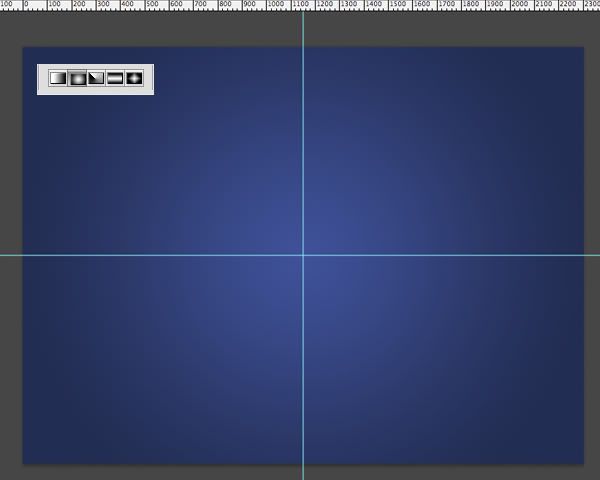
Hãy làm việc từ dưới lên, kinda giống như một tranh vẽ. Trước tiên hãy tạo một gradient màu xanh đẹp cho background. Với công cụ Gradient Tool (G), chọn radial từ tuỳ chọn gradient. Khi chọn màu của bạn, bạn có thể dùng mã màu #3e5198 cho foreground, và #222d53 cho background.
Hiệu quả chúng ta muốn làm sáng từ trung tâm, và tối dần ra ngoài. Điều này tạo ra cái nhìn thú vị hơn là phẳng một màu. Một khi đã chọn được màu, đơn giản click giữ chuột kéo từ giữa đến cạnh phải rồi thả ra.
Step 3
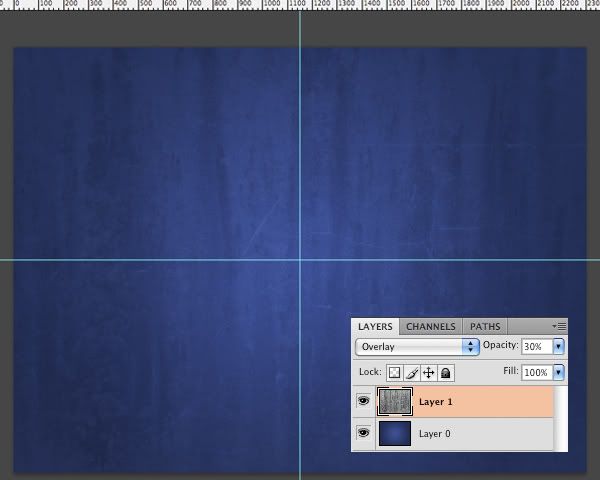
Cho thành viên Psd Plus, Kéo hình "concreteTexture.jpg" file nguồn mà bạn đã down nếu là thành viên (ND: không là thành viên hãy chọn một texture tương tự bước này không quan trọng). Phải chắc chắn đặt nó trên layer "background." Cân chỉnh (Command + T) cho vừa vặn. Đặt color mode là Overlay (V, rồi Shift + hoặc -), và giảm bớt Opacity của layer xuống 30% (V, rồi ấn 3). Bước này cho chúng ta một hiệu quả sâu sắc hơn.
Đây là ghi chú nhanh về Opacity và fill. Các bước số (1 = 10%, 2 = 10%......0 = 100%) sẽ thay đổi Opacity hoặc Fill (ấn phím Shift và phím số để chuyển đổi Fill) tuỳ thuộc công cụ này hay công cụ kia được chọn. Nếu công cụ Selection Tool (V) được kích hoạt, thì nó sẽ chỉnh tới layer. Nếu Brush Tool (B) được chọn, thì nó sẽ chỉnh tới brush. Tương tự với Gradient và Paint Bucket Tool (G).
Step 4
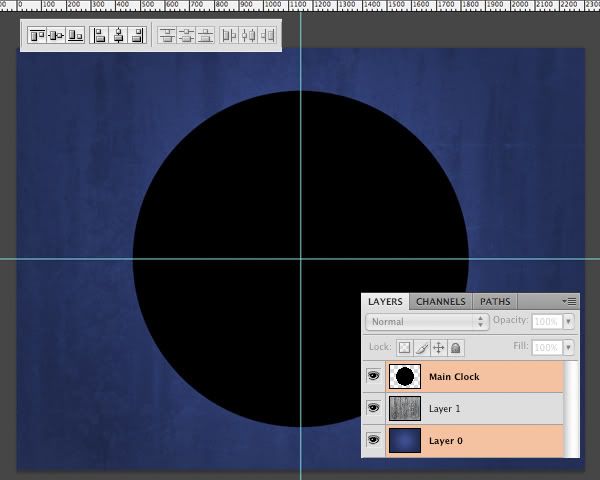
Tạo layer mới và đặt tên "Main Clock." Chọn công cụ Circular Marquee Tool (M), và kéo từ giữa ra phía cạnh. Ấn giữ phím Option+Shift trong khi kéo. Điều này tạo ra một vùng cân đối từ giữa ra.
Để lại một khoảng trống trên đỉnh và đáy. Ấn phím (D) thiết lập màu mặc định. Tiếp đến ấn Option + Delete tô màu vùng chọn với màu foreground. Bỏ chọn (Command + D). Không thích màu mà bạn đã tô cho vòng tròn phải không nào? Lấy một màu khác và ấn Shift + Option+ Delete và thấy chuyện gì xảy ra! Sự trong suốt đã được duy trì!
Chọn layer “Main Clock” và layer "Background" bằng cách Command-clicking lên mỗi layer (nếu một vùng chọn xuất hiện, đó có nghĩa là bạn đã click lên ảnh của layer. Oops!) Ấn phím (V) chọn công cụ Selection Tool, gióng vòng tròn bằng cách ấn nút trên thanh Option Align Vertical Centers, và nút Align Horizontal Centers. Đây là phương pháp cẩn thận làm cho mọi thứ thẳng hàng sau đó.
Ghi chú Filling: Nếu bạn ấn Command + Delete, vùng chọn sẽ tô với màu background. Một cách dễ dàng để nhớ là thực hành chú ý quan sát bên góc trái bàn phím của bạn, nút Option button là bên trái nút Command button (giống như là màu foreground và background).
Step 5
Giờ chúng ta sẽ thêm một số hiệu quả. Double-click lên layer "Main Clock" mở hộp Layer Style. Nhập thông số sau (mọi thứ khác hãy để mặc định):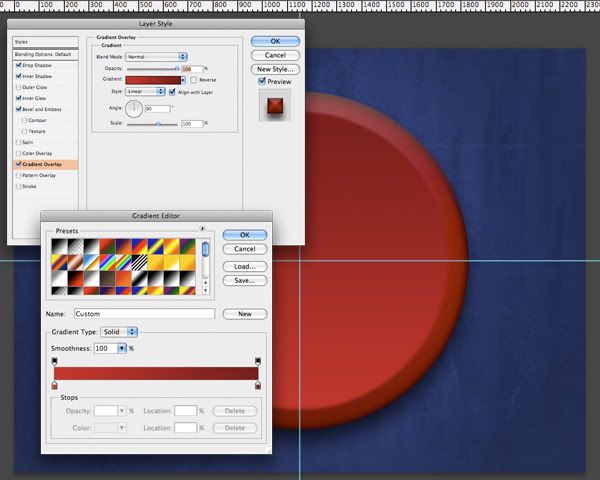
Step 6
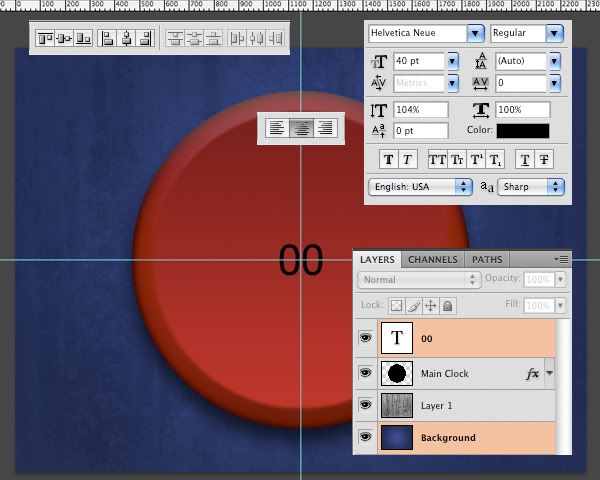
Đây là tới phần vui vẻ! Hãy tạo những số trên mặt đồng hồ. Chọn Type Tool (T) và click bất cứ chỗ nào tạo vùng chữ. Gõ số 00 (một số tròn đẹp giúp ta dễ dàng căn mọi thứ) và chắc rằng chữ đã được căn giữa. Kích cỡ nên vào khoảng 40pt (để tăng hoặc giảm cỡ chữ sử dụng phím Shift + Command + < hoặc >). Font Helvetica Neue được chọn, nhưng hầu như mọi font đều được. Click vào hộp để chuyển đổi.
Giờ hãy canh chữ này với background, cách tương tự như đã làm với bước trước đó. Command-click lên layer text và layer background, rồi dùng những công cụ canh chính xác chúng ta canh đúng với tâm.
Step 7
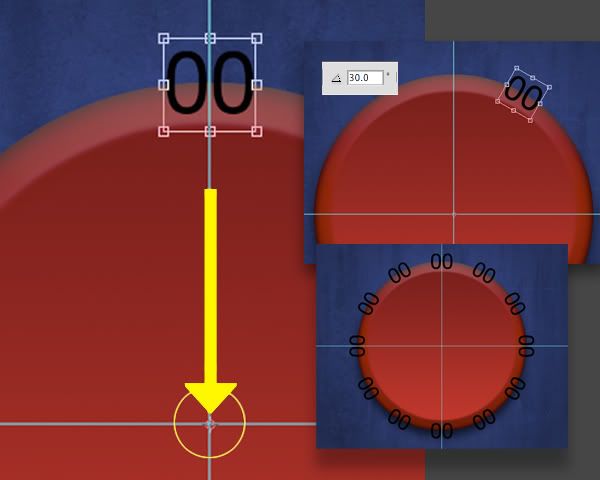
Tiếp theo, ấn Shift-kéo hộp chữ tới đỉnh vòng tròn, và hãy cho nó bắt dính vào. Nên cho nó nằm một nửa trên, và một nửa dưới cạnh "Main Clock." Canh chỉnh nó theo cách này sẽ cho chúng một cái nhìn đẹp hơn, hãy cho chúng tôi biết rằng mọi thứ đã canh chính xác.
Một bước nữa, ấn Command + T chọn công cụ Free Transform Tool. Điểm neo của bạn sẽ nằm ở trung tâm của hộp transform. Giữ Shift kéo nó xuống tâm vòng tròn. Phóng to (Command + phím dấu cộng) nếu bạn cần chính xác hơn. Thay đổi góc thành 30 độ rồi click vào hộp kiểm để chấp nhận chuyển đổi.
Bây giờ ấn phím Command + Option + Shift + T mười một lần để lặp lại việc chuyển đổi và tạo ra những lớp sao chép mới. Wow, thật ngạc nhiên!
Step 8
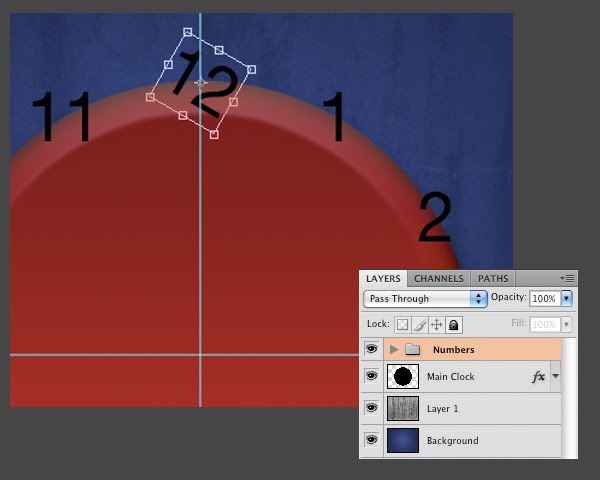
Chỉnh số cho chính xác bằng cách chọn mỗi layer, rồi ấn Command + T. Kéo hộp ở góc biên và xoay nó đúng nơi trong khi ấn phím Shift. Sửa chữ bằng cách double-clicking text layer và gõ vào số phù hợp.
Ghi chú: Dùng hộp biên góc để xoay những số tới vị trí là cách nhanh nhất, nhưng bạn cũng có thể chọn cách khác cũng tốt. Cố xoay nó 30 độ, rồi click hộp để chấp nhận chuyển đổi. Bây giờ ấn phím Command + Shift + T lập lại sự thay đổi. Làm điều này cho tới khi nó ở nơi phù hợp. Giờ bạn có thể chọn những layer số khác và dùng những phím tắt tương tự. Neat!
Khi tất cả những số đúng và chính xác, chọn tất cả layer số bằng cách giữ phím Shift click lên toàn bộ. Ấn Command + G để nhóm tất cả layer số. Đặt tên nhóm là "Numbers."
Step 9
Bây giờ chúng ta muốn sao chép tất cả các layer số trên một layer. Option-click lên con mắt nhóm "Numbers". Thao tác này sẽ tắt tất cả những layer khác. Ấn Command + Option + Shift + E tạo một layer là sao chép của tất cả các layer thấy được. Đặt tên layer này là "Merged Numbers."
Bật tất cả các layer khác lên với cách click lên con mắt trên mỗi layer. Bạn có thể tắt nhóm "Numbers". Lý do để chúng ta làm layer sao chép này để có thể chỉnh sửa được, thêm hiệu ứng tới layer giảm kích thước file, và học thêm một phím tắt tuyệt vời!
Step 10
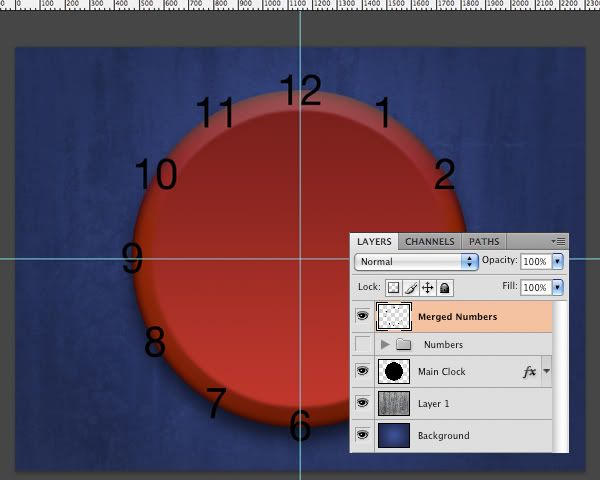
Giảm kích thước layer Merged Numbers (Command + T), chỉnh nó vào trong đồng hồ như hình dưới. Chắc chắn giữ phím Option + Shift trong khi kéo buộc nó phải cân đối với tâm.
Cung cấp hiệu quả tới layer "Merged Numbers". Cài thông số như chỉ định bên dưới. Đừng lo lắng về những cài đặt theo cách của bạn. Hãy làm nó cho riêng mình!
Đây là thông số đã dùng: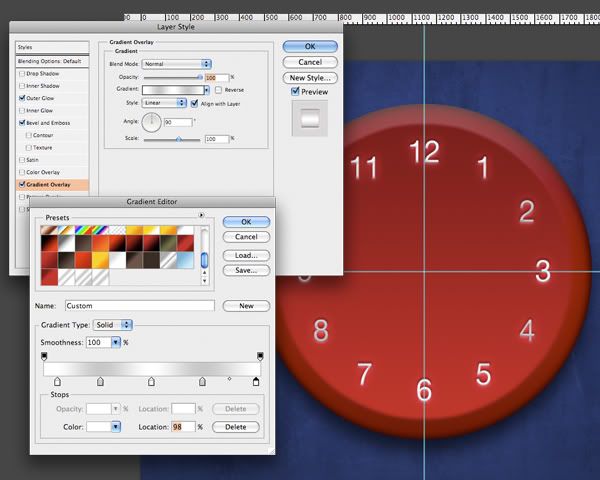
Step 11
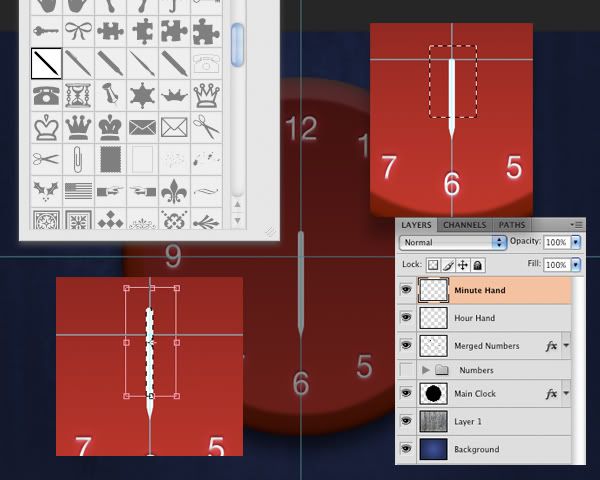
Tạo layer mới với tên "Hour Hand." Sử dụng công cụ Custom Shape Tool (U) và chọn hình dáng bút chì từ menu thả xuống trên đỉnh. Cái này nhìn giống như kim đồng hồ. Kéo nó tạo một cái ngắn, mỏng như kim giờ. Ấn phím Command + T, rồi giữ phím Shift trong khi quay kim để nó thẳng theo chiều ngang và dọc. Đặt nó hướng từ tâm sẽ giúp bạn làm một cái kim khác dễ hơn.
Chúng ta cần một cái kim phút dài hơn bây giờ. Nhân đôi layer bằng cách ấn Command + J. Đổi tên layer này là "Minute Hand." Chọn công cụ Square Marquee Tool (M) và kéo một vùng chọn bao quanh kim từ bên trên. Giờ thì ấn phím Command + T và kéo cái kim làm nó nhỏ hơn một ít so với cái kia. Làm điều này để tạo sự cân đối hài hoà giữa hai kim.
Step 12
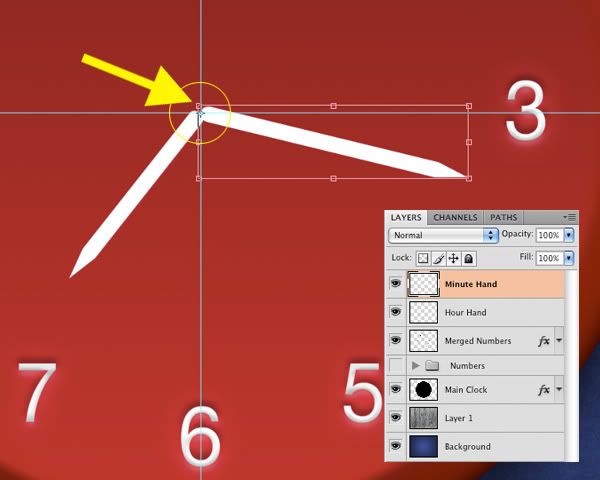
Không chọn layer "Minute Hand." Kéo layer "Hour Hand" lên cho đầu gốc nó bắt với trung tâm đường gióng. Ấn Command + T, xoay nó trong khi giữ Shift, rồi di chuyển điểm neo của nó đến tâm đường gióng (phóng to nếu cần thiết). Xoay nó tới vị trí bạn chọn (đôi khi điểm neo không thể được sửa cho tới khi chủ thể được xoay). Giờ làm tương tự với kim phút "Minute Hand."
Step 13
Dùng thông số dưới đây tạo blending style cho cả hai kim. Kim phút "Minute Hand" sẽ có nhiều hơn khoảng drop shadow, vì thế nó sẽ xuất hiện trên kim giờ "Hour Hand." Đây là thông số cài đặt: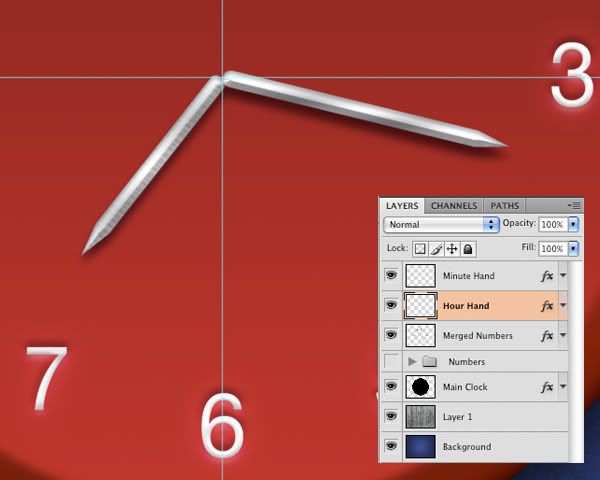
Step 14
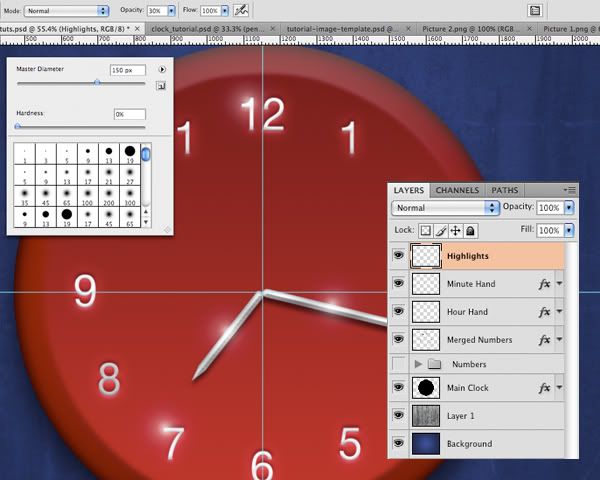
Thêm vài điểm sáng tới đồng hồ và kim sẽ tăng thêm hiệu quả và nhìn thực hơn. Tạo layer mới đặt tên nó là "Highlights." Ấn phím (D) về màu mặc định, rồi ấn phím (X) bật sang màu trắng.
Ấn Phím (B) và từ brush menu (nếu bạn dùng CS4 bạn có thể sử dụng phím tắt sau) chọn một brush kích thước “diameter” 150 (Control + Option-click-drag), và độ nét “hardness” 0% (Control + Option + Command-click-drag). đặt Opacity 30% (ấn phím số 3). Với những bản cũ hơn của PS, dùng phím dấu ngoặc vuông để chỉnh kích thước “diameter” brush, và phím Shift + phím ngoặc vuông để tăng giảm độ nét “hardness”.
Tạo điểm trắng bất cứ chỗ nào bạn muốn. Giờ chọn một Brush Diameter 50, và 0% Hardness. Đặt Opacity to 60% (phím 6). Click lên tâm điểm sáng mà bạn đã làm trước đó.
Giờ chọn công cụ Circular Marquee Tool (M). Kéo vùng chọn bao quanh điểm sáng. Ấn phím (V), và click vào bên trong để cắt nó và đặt ở vị trí khác. Tìm chỗ sáng trên kim giờ "Hour Hand" và cố đặt tâm điểm sáng lên cạnh của kim (nó tuỳ thuộc vào nơi mà bạn đã đặt kim, nhưng nhớ rằng nguồn sáng đến từ trên đỉnh).
Trước khi bỏ chọn, Option-click vào kéo tạo điểm copy lên kim phút "Minute Hand", và trên cạnh của số 7 và số 12. Bây giờ bạn có thể bỏ chọn, và đây là lúc bạn trở lại làm bước tiếp theo!
Step 15
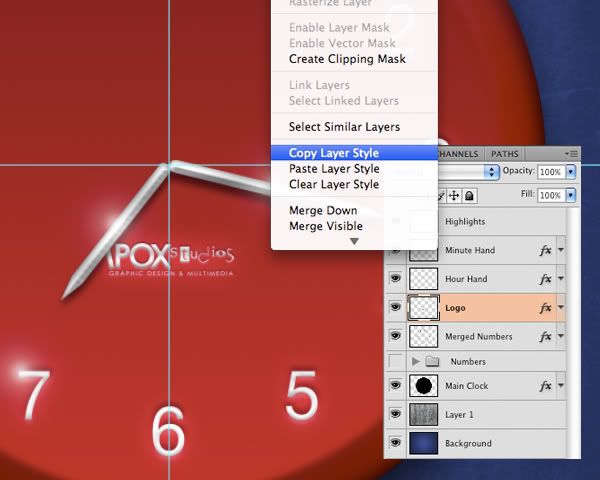
Thêm logo công ty của bạn nếu muốn. Kéo nó tới file của bạn, phải chắc layer logo nằm dưới hai layer kim. Đặt đúng vị trí, rồi dùng Command + T để chỉnh kích thước.
Sao chép layer style của layer số bằng cách right-clicking và chọn Copy Layer Style, rồi right-click lên layer "logo" và chọn Paste Layer Style. Giảm bớt hiệu quả bevel cho tới khi nhìn nó thực hơn (Bevel: Size = 5, Soften = 0).
Step 16
Giữ cho hai kim kết hợp và đẹp tạo một miếng ở tâm. Tạo layer mới với tên "Center." Command-click lên hình layer "Main Clock" để tạo vùng chọn. Tô nó với bất kỳ màu nào (Command + Delete), Bỏ chọn (Command + D), giảm kích thước (Command + T). Đừng quên giữ Shift + Option để buộc nó cân đối ở tâm.
Bây giờ copy "Main Clock" layer style, và past tới "Center" layer. Làm thêm vài thứ chỉnh sửa nhỏ như dưới đây. Khoảng cách drop shadow nên ít hơn layer "Minute Hand" một ít vì nó nằm trên cả hai kim: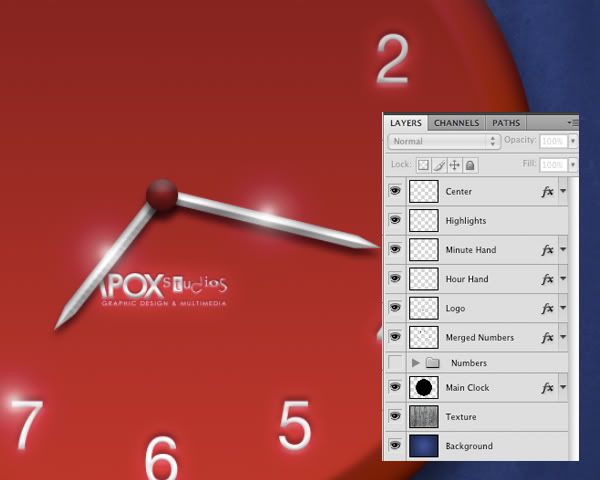
Step 17
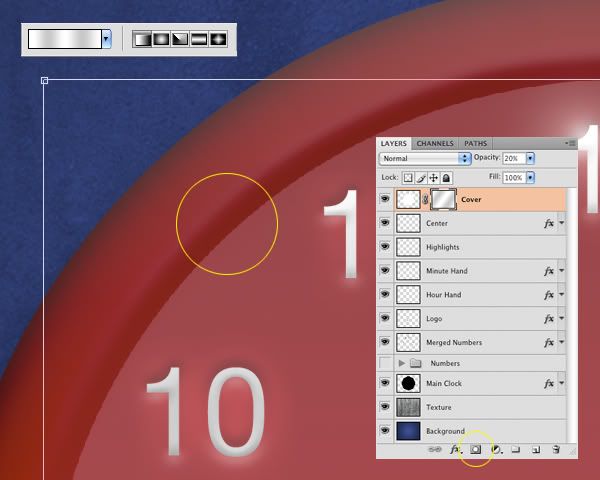
Hãy tạo một viền bao bây giờ. Tạo layer mới và đặt tên nó là "Cover." Command-click lên hình layer "Main Clock" tạo vùng chọn. Ấn phím (D) lấy màu mặc định, rồi ấn Command + Delete tô nó với màu trắng. Bỏ vùng chọn (Command + D). Hạ thấp opacity của layer xuống 20% (V, rồi phím 2).
Chỉnh kích thước (Command + T), rồi giữ Shift + Option kéo layer "Cover" vào bên trong một ít của cạnh nghiêng của "Main Clock". Nhìn hình dưới.
Tạo Layer Mask bằng click lên nút ở đáy bảng Layer, chọn công cụ Gradient Tool (G), phải chắc Linear được chọn, rồi chọn gradient tương tự bước 10. Giờ click lên Layer Mask chọn nó. Thu nhỏ nếu cần, and kéo gradient từ góc trên bên trái của hình, xuống tới góc thấp bên phải. Hiệu quả này sẽ tạo ra nhiều thứ bao phủ và làm cho xuất hiện thêm sự phản chiếu trên bề mặt.
Step 18
Giờ cúng ta cần tiếp tục xây dựng những hiệu quả chiếu sáng để nhìn cho thực hơn. Bước này bạn có thể xem BHD của tôi Glass Ball Tutorial trên YouTube, bước này sẽ chỉ lướt qua.
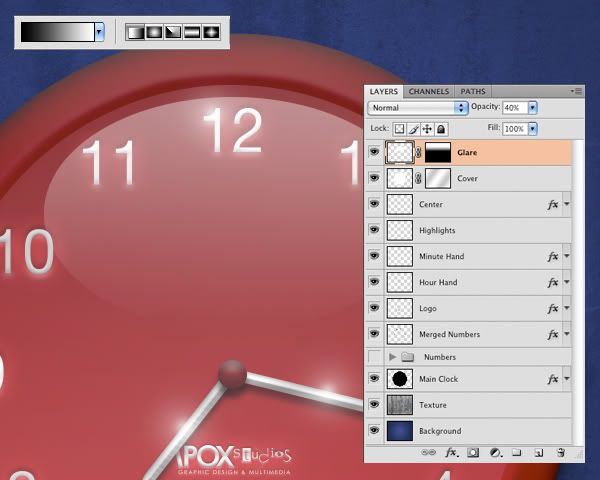
Tạo layer mới đặt tên "Glare." Command-click lên hình layer "Cover" tạo một vùng chọn. Phím (D) trả về màu mặc định, rồi ấn Command + Delete tô nó với màu trắng. Bỏ vùng chọn (Command + D). Giảm Opacity của layer xuống 40% (V, rồi phím 4)
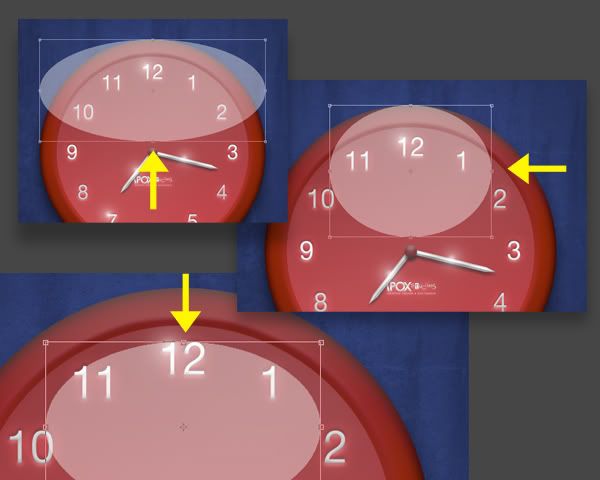
Cân chỉnh layer "Glare" bằng cách ấn Command + T, giữ Shift kéo nó từ đáy và mang nó lên trên tâm đường gióng. Shift + Option kéo từ cạnh phải ép sát vào layer, rồi giữ Shift kéo từ đỉnh ép sát vào trong. Dùng hình sau để thực hành. Phải chắc nó bao phủ số 12, như hình.
Step 19
Tạo Layer Mask cho layer "Glare". Chọn công cụ Gradient Tool (G) và chắc Linear Gradient được chọn từ vùng gradient bên trên. Chọn màu mặc định (D). Chọn Layer Mask, rồi kéo tạo gradient từ đáy vòng tròn lên đỉnh. Ngay tức thì hiệu quả! Dù chúng ta vẫn còn làm bóng thêm nữa.
Ghi chú màu mặc định: Nếu bạn đang trên layer, phím D làm màu đen cho foreground, và màu trắng cho background. Nhưng, nếu một Layer Mask được chọn, và phím D được ấn, thì màu mặc định nghịch đảo lại. Chỉ việc ấn X nếu bạn cần trao đổi chúng.
Step 20
Tạo một tài liệu mới bằng cách ấn phím Command + N. Hãy làm một cái hình vuông. Kích thước nên 7 inches - 7 inches với 300dpi.
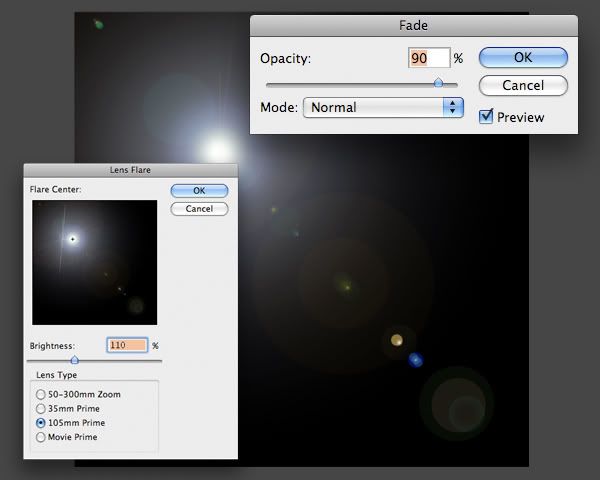
Double-click lên layer background, rồi bấm OK để mở khoá layer. Tô layer với màu đen (cố gắng sử dụng những phím tắt mà bạn đã học ở những bước trước). Tới menu: Filter > Render > Lens Flare, rồi chọn 105mm Prime và 110%, rồi ấn OK.
Hãy làm mờ bộ lọc mà ta đã cung cấp. Phím Command + Shift + F. Giảm Opacity xuống 90%.
Ghi chú về độ mờ: Phím tắt này chỉ có hiệu lực sau khi một bộ lọc được cung cấp. Nó tuyệt vời cho viêc hạ thấp Opacity hoặc thay đổi blending mode của một bộ lọc “filter” không ảnh hưởng tới điểm ảnh cài đặt ban đầu.
Step 21
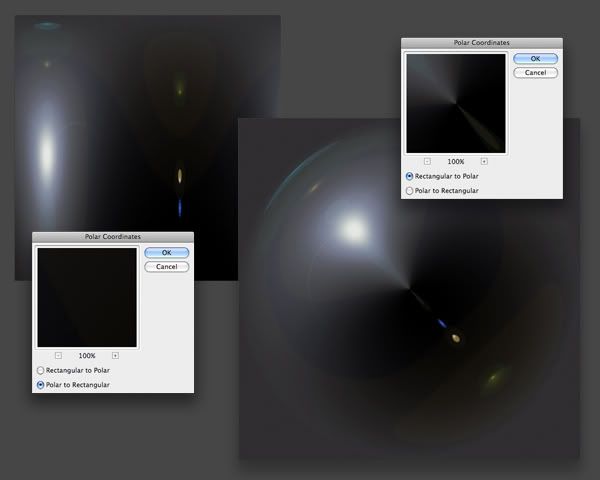
Tới menu: Filter > Distort > Polar Coordinates. chọn Polar to Rectangular, và ấn OK. Whoa, chuyện gì đã xảy ra! Đừng lo lắng, nó sẽ trông tốt hơn thôi tôi hứa!
Bây giờ xoay nó theo chiều đứng. Tới menu: Edit > Transform > Flip Vertically. Giờ trở lại Filter > Distort > Polar Coordinates. Lần này chọn Rectangular to Polar, và ấn OK. Wow, nhìn nó! Tôi đã giữ lời phải không!
Step 22
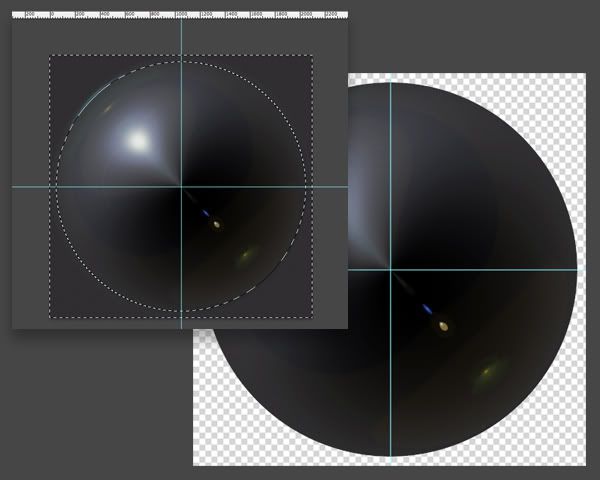
Cuối cùng là bạn phải cắt nó ra. Tạo đường gióng ở tâm như ta đã làm trước đó. Chọn công cụ Circular Marquee Tool (M), rồi kéo một vòng tròn từ tâm ra cạnh chùm sáng. Chắc chắn giữ Shift + Option khi kéo.
Giờ ấn Command + Shift + I đảo ngược vùng chọn. Phím Command + X để cắt nó ra.
Step 23
Shift kéo vào bản vẽ đồng hồ.
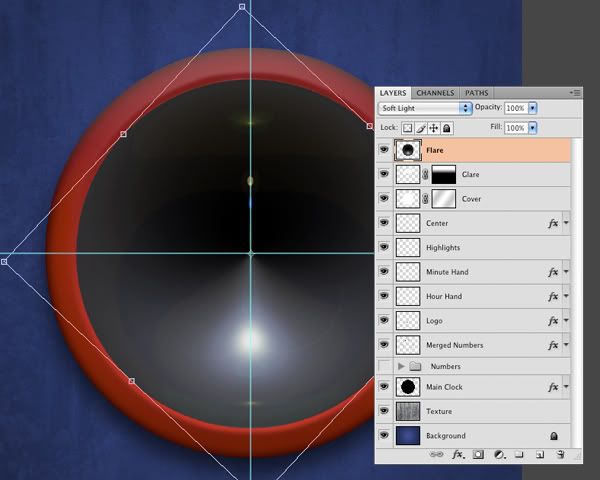
Giảm kích thước với Command + T và giữ Shift + Option kéo tạo kích cỡ tương tư như layer "Cover". Xoay cho giọt sáng nằm trên đỉnh, và canh chỉnh nó ở trung tâm. Chấp nhận thay đổi bằng việc bấm vào dấu kiểm.
Đặt lại tên là "Flare," và phải đặt nó trên layer "Glare". Phím (V), rồi giữ Shift rồi ấn phím dấu cộng hoặc trừ để lướt qua chế độ hoà trộn của lớp “layer mode”. Soft Light là tốt trong trường hợp này.
Step 24
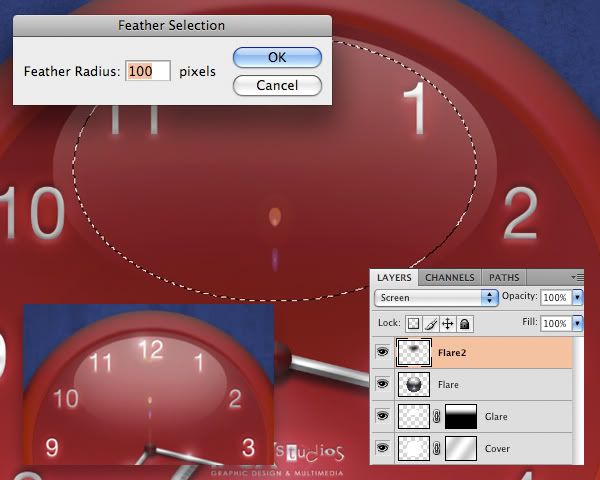
Chúng ta cần thêm more pop tới đỉnh glare. Command-click lên hình layer "Glare" tạo vùng chọn. Chọn layer "Flare", rồi ấn Shift + F6 tới hộp thoại Feather Selection. Gõ 100 pixels và click OK. Bước này làm mờ dần flare và blend nó hơn.
Bây giờ tạo một layer copy mới của vùng chọn với Command + Shift + J. Đặt Blending Mode là Screen (V, rồi phím dấu cộng hoặc trừ). Đổi tên layer thành "Flare2."
Step 25
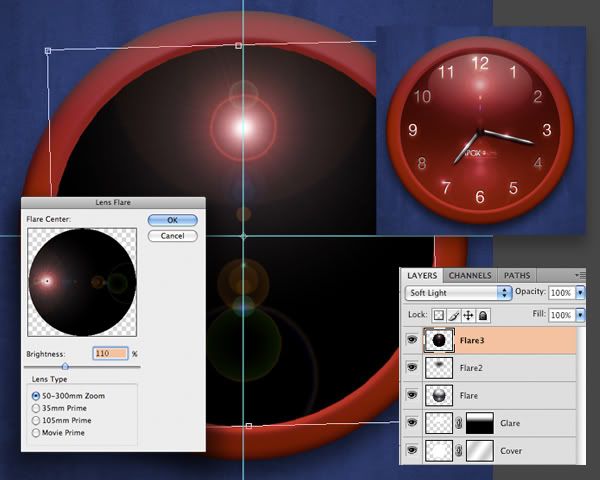
Tốt hơn chúng ta thêm một “lens flare” nữa là phương pháp tốt. Tạo layer mới tên "Flare3." Command-click lên layer "Cover" tạo vùng chọn. Tô với màu đen và chưa nên bỏ vùng chọn. Điều này giữ cho lens flare vào trong vùng chọn.
Tới menu: Filter > Render > Lens Flare. Lần này chọn 50-300mm Zoom, và vị trí chùm sáng trên cạnh trái vì thế nó canh từ trái sang phải. Chọn 110%. Ấn OK.
Bỏ vùng chọn (Command + D) và ấn Command + T xoay nó sao cho phần sáng nằm ở giữa trên đỉnh. Chấp nhận thay đổi. Giờ đặt layer mode là Soft Light.
Step 26
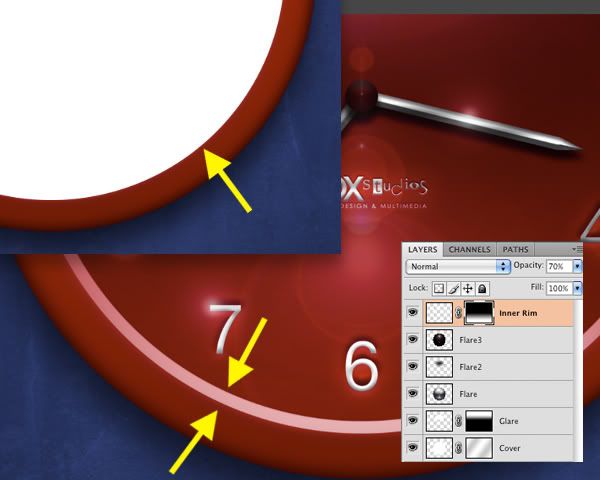
Một vài hiệu quả ánh sáng nữa và chúng ta làm. Tạo layer mới trên tất cả các layer khác tên là "Inner Rim." Command-click lên hình layer "Main Clock" tạo vùng chọn. Tô vùng chọn với màu trắng (D, rồi ấn Command + Delete). Bỏ chọn (Command + D). Ấn Command + T giảm bớt kích thước ta thấy vào trong cạnh nghiêng của "Main Clock" như hình.
Hãy cắt vùng trong ra. Command-click lên layer "Cover" (chắc chắn layer "Inner Rim" vẫn còn được chọn). Ấn phím Command + X cắt tâm ra.
Gảm layer Opacity xuống 70% (V, rồi phím 7). Tạo một Layer Mask. Chúng ta cần hiệu quả mờ dần bây giờ. Chọn công cụ Gradient Tool (G), Màu mặc định (D), (X) đảo nghịch màu mặc định, giữ Shift kéo tạo Linear Gradient từ tâm đồng hồ xuống đáy của đồng hồ.
Step 27
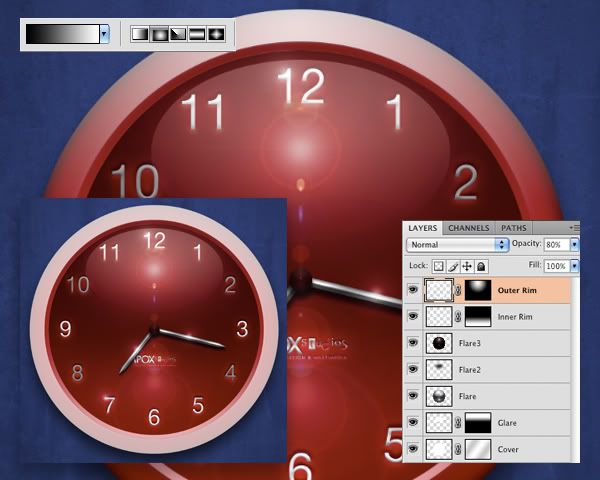
Tạo layer mới tên "Outer Rim." Command-click lên layer "Main Clock" tạo vùng chọn, tô với màu trắng (D, rồi Command + Delete). Bỏ vùng chọn (Command + D).
Giờ chọn layer "Inner Rim" và Command-click lên hình layer. Ấn phím (W) chọn công cụ Wand Tool, và Shift-click tâm vùng chọn. Điều này sẽ get rid of phần giữa mà chúng ta không cần. Giờ click trở lại layer "Outer Rim" và cắt vùng chọn ra (Command + X). Đặt layer Opacity là 80% (V, rồi phím 8).
Chọn công cụ Gradient Tool (G), và chọn Radial Gradient. Giữ Alt tạo mặt nạ “mask”, phím (D) cho màu mặc định. Shift kéo lên từ đỉnh của "Outer Rim". bạn sẽ phải kéo khoảng 3-4 inches lên trên đồng hồ. Thu nhỏ nếu cần thiết. Bước này sẽ cho chúng ta sự sáng đẹp trên đỉnh đồng hồ, phần mà đóng nguồn sáng.
Step 28
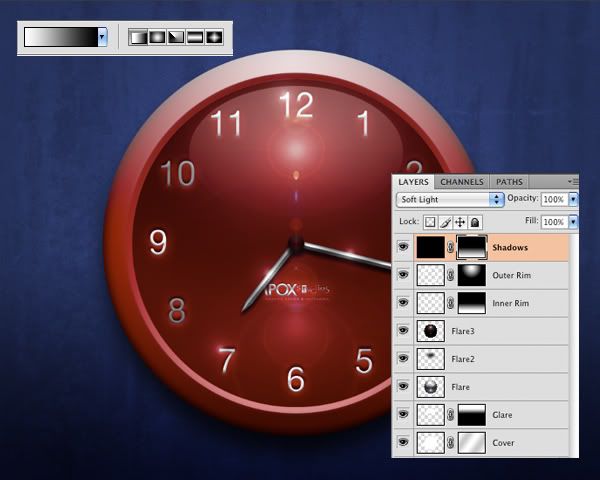
Tạo layer mới tên là "Shadows". Tô với màu đen. Đặt layer mode là Soft Light (V, rồi giữ Shift và dùng phím dấu cộng hoặc trừ). Giờ tạo Layer Mask, màu mặc định (D), chọn công cụ Gradient Tool (G), rồi giữ Shift kéo tạo Linear Gradient từ đáy hình tới tâm đồng hồ. Bước này thêm chiều sâu cho hình chúng ta bằng sự mờ dần ánh sáng.
Kết quả của ND:
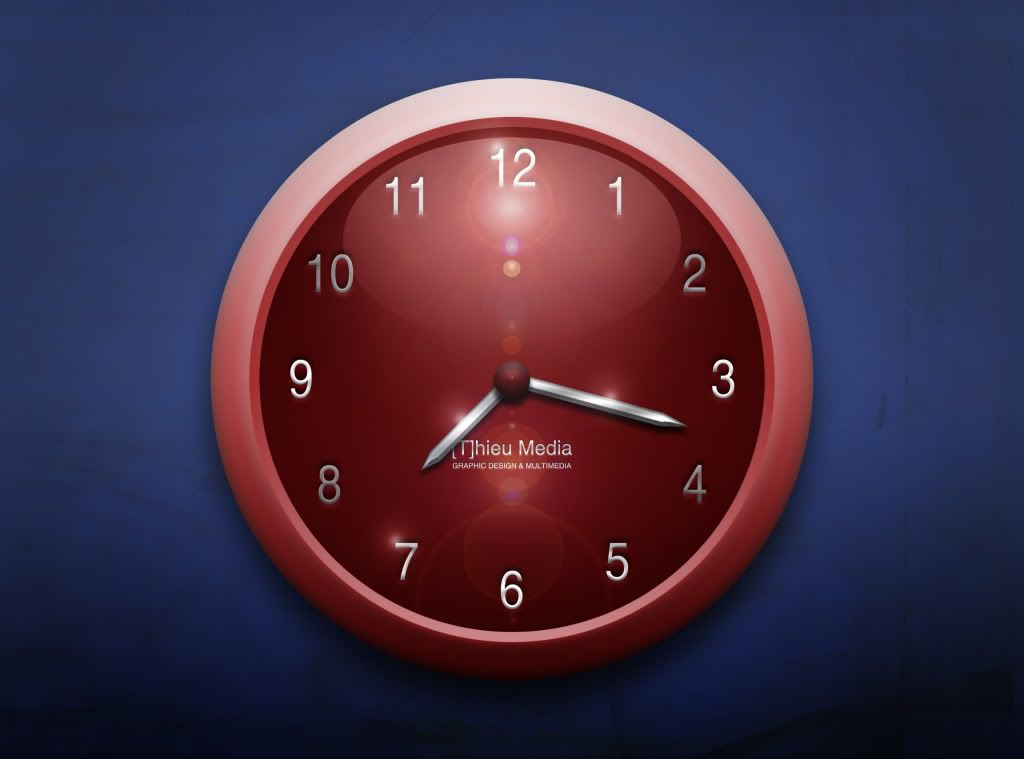
File PSD của ND:
http://www.mediafire.com/file/dznhjfmynzm/DongHo.rar
Nguyễn Châu Tuấn @ 08:07 28/03/2012
Số lượt xem: 2663
Vẽ Đồng Hồ
Vẽ đồng hồ chiếu sáng ứng dụng trên 40 phím tắt
Hình kết quả
Source: www.psd.tutsplus.com
Translated by tranducthieu: www.dohoavn.net
Tiếng Anh của tôi chưa tốt nên dịch không sát nhưng BHD khá chi tiết hy vọng người mới cũng hiểu và thực hành được.
Bài hướng dẫn này sẽ dạy bạn nhiều phím tắt cơ bản và nâng cao, khi thiết kế một đồng hồ thú vị! Chúng tôi không thể chỉ ra tất cả phím tắt trong BHD này, nhưng có trên 40 cái thiết yếu ở đây cho bạn một bắt đầu thật tuyệt! Hãy bắt đầu chở thành một nhà thiết kế siêu việt!
Tác giả: Tavis Glover
Tên tôi là Tavis Glover, chủ của IPOX studios, một công ty thiết kế nhỏ ở Las Vegas, NV. Thiết kế là khát vọng của tôi, tôi yêu thích và chia sẽ nó với mọi người.
Step 1
Nào bắt đầu thôi, tạo một file mới kính thước 2304 pixels - 1708 pixels, 300dpi. Đây là một kích cỡ tuyệt vời khi tạo BHD này, vì thế hãy gắn bó với chúng!
Tiếp theo chúng ta đặt một vài đường gióng. Chắc chắn cấu hình bắt dính đã được bật trong menu: View > Snap (Command + Shift + phím hai chấm). Chẳng may không thể thấy nó đã được bật. Ấn tổ hợp phím Command + R để hiển thị thước, rồi dùng công cụ Selection Tool (V) để kéo đường gióng từ thước bên trái và trên đỉnh, chính xác chúng đã được bắt dính tới trung tâm bản vẽ. Ấn Command + phím hai chấm để che đường gióng bất cứ khi nào.
Đừng lo lắng, nếu bạn làm sai, chỉ việc ấn Command + Z để trở lại. Nếu bạn làm một vài bước sai, chỉ ấn Command + Option + Z để trở lại bước mà bạn muốn. Bây giờ chúng ta đã có được những gì cần thiết, hãy học lấy ngón nghề lý thú!
Đây là một điều đáng quan tâm. Thay đổi màu nền bản vẽ của bạn bằng màu ưa thích, lấy Paint Bucket Tool (G), rồi Shift-clicking lên bản vẽ. Thật tuyệt phải không nào?
Step 2
Hãy làm việc từ dưới lên, kinda giống như một tranh vẽ. Trước tiên hãy tạo một gradient màu xanh đẹp cho background. Với công cụ Gradient Tool (G), chọn radial từ tuỳ chọn gradient. Khi chọn màu của bạn, bạn có thể dùng mã màu #3e5198 cho foreground, và #222d53 cho background.
Hiệu quả chúng ta muốn làm sáng từ trung tâm, và tối dần ra ngoài. Điều này tạo ra cái nhìn thú vị hơn là phẳng một màu. Một khi đã chọn được màu, đơn giản click giữ chuột kéo từ giữa đến cạnh phải rồi thả ra.
Step 3
Cho thành viên Psd Plus, Kéo hình "concreteTexture.jpg" file nguồn mà bạn đã down nếu là thành viên (ND: không là thành viên hãy chọn một texture tương tự bước này không quan trọng). Phải chắc chắn đặt nó trên layer "background." Cân chỉnh (Command + T) cho vừa vặn. Đặt color mode là Overlay (V, rồi Shift + hoặc -), và giảm bớt Opacity của layer xuống 30% (V, rồi ấn 3). Bước này cho chúng ta một hiệu quả sâu sắc hơn.
Đây là ghi chú nhanh về Opacity và fill. Các bước số (1 = 10%, 2 = 10%......0 = 100%) sẽ thay đổi Opacity hoặc Fill (ấn phím Shift và phím số để chuyển đổi Fill) tuỳ thuộc công cụ này hay công cụ kia được chọn. Nếu công cụ Selection Tool (V) được kích hoạt, thì nó sẽ chỉnh tới layer. Nếu Brush Tool (B) được chọn, thì nó sẽ chỉnh tới brush. Tương tự với Gradient và Paint Bucket Tool (G).
Step 4
Tạo layer mới và đặt tên "Main Clock." Chọn công cụ Circular Marquee Tool (M), và kéo từ giữa ra phía cạnh. Ấn giữ phím Option+Shift trong khi kéo. Điều này tạo ra một vùng cân đối từ giữa ra.
Để lại một khoảng trống trên đỉnh và đáy. Ấn phím (D) thiết lập màu mặc định. Tiếp đến ấn Option + Delete tô màu vùng chọn với màu foreground. Bỏ chọn (Command + D). Không thích màu mà bạn đã tô cho vòng tròn phải không nào? Lấy một màu khác và ấn Shift + Option+ Delete và thấy chuyện gì xảy ra! Sự trong suốt đã được duy trì!
Chọn layer “Main Clock” và layer "Background" bằng cách Command-clicking lên mỗi layer (nếu một vùng chọn xuất hiện, đó có nghĩa là bạn đã click lên ảnh của layer. Oops!) Ấn phím (V) chọn công cụ Selection Tool, gióng vòng tròn bằng cách ấn nút trên thanh Option Align Vertical Centers, và nút Align Horizontal Centers. Đây là phương pháp cẩn thận làm cho mọi thứ thẳng hàng sau đó.
Ghi chú Filling: Nếu bạn ấn Command + Delete, vùng chọn sẽ tô với màu background. Một cách dễ dàng để nhớ là thực hành chú ý quan sát bên góc trái bàn phím của bạn, nút Option button là bên trái nút Command button (giống như là màu foreground và background).
Step 5
Giờ chúng ta sẽ thêm một số hiệu quả. Double-click lên layer "Main Clock" mở hộp Layer Style. Nhập thông số sau (mọi thứ khác hãy để mặc định):
- Drop Shadow: Opacity = 65%, Angle = 90 (chắc Global Light được đánh dấu), Distance = 49, and Size = 79.
- Inner Shadow: Opacity = 65%, Distance = 0, Choke = 12, and Size = 38.
- Inner Glow: Blend Mode = Color Burn, Color = #a32025, Size = 111
Bevel: Technique = Chisel Hard, Size = 81, Soften = 14, Highlight Mode Opacity = 45, và Shadow Mode Opacity = 45.
Step 6
Đây là tới phần vui vẻ! Hãy tạo những số trên mặt đồng hồ. Chọn Type Tool (T) và click bất cứ chỗ nào tạo vùng chữ. Gõ số 00 (một số tròn đẹp giúp ta dễ dàng căn mọi thứ) và chắc rằng chữ đã được căn giữa. Kích cỡ nên vào khoảng 40pt (để tăng hoặc giảm cỡ chữ sử dụng phím Shift + Command + < hoặc >). Font Helvetica Neue được chọn, nhưng hầu như mọi font đều được. Click vào hộp để chuyển đổi.
Giờ hãy canh chữ này với background, cách tương tự như đã làm với bước trước đó. Command-click lên layer text và layer background, rồi dùng những công cụ canh chính xác chúng ta canh đúng với tâm.
Step 7
Tiếp theo, ấn Shift-kéo hộp chữ tới đỉnh vòng tròn, và hãy cho nó bắt dính vào. Nên cho nó nằm một nửa trên, và một nửa dưới cạnh "Main Clock." Canh chỉnh nó theo cách này sẽ cho chúng một cái nhìn đẹp hơn, hãy cho chúng tôi biết rằng mọi thứ đã canh chính xác.
Một bước nữa, ấn Command + T chọn công cụ Free Transform Tool. Điểm neo của bạn sẽ nằm ở trung tâm của hộp transform. Giữ Shift kéo nó xuống tâm vòng tròn. Phóng to (Command + phím dấu cộng) nếu bạn cần chính xác hơn. Thay đổi góc thành 30 độ rồi click vào hộp kiểm để chấp nhận chuyển đổi.
Bây giờ ấn phím Command + Option + Shift + T mười một lần để lặp lại việc chuyển đổi và tạo ra những lớp sao chép mới. Wow, thật ngạc nhiên!
Step 8
Chỉnh số cho chính xác bằng cách chọn mỗi layer, rồi ấn Command + T. Kéo hộp ở góc biên và xoay nó đúng nơi trong khi ấn phím Shift. Sửa chữ bằng cách double-clicking text layer và gõ vào số phù hợp.
Ghi chú: Dùng hộp biên góc để xoay những số tới vị trí là cách nhanh nhất, nhưng bạn cũng có thể chọn cách khác cũng tốt. Cố xoay nó 30 độ, rồi click hộp để chấp nhận chuyển đổi. Bây giờ ấn phím Command + Shift + T lập lại sự thay đổi. Làm điều này cho tới khi nó ở nơi phù hợp. Giờ bạn có thể chọn những layer số khác và dùng những phím tắt tương tự. Neat!
Khi tất cả những số đúng và chính xác, chọn tất cả layer số bằng cách giữ phím Shift click lên toàn bộ. Ấn Command + G để nhóm tất cả layer số. Đặt tên nhóm là "Numbers."
Step 9
Bây giờ chúng ta muốn sao chép tất cả các layer số trên một layer. Option-click lên con mắt nhóm "Numbers". Thao tác này sẽ tắt tất cả những layer khác. Ấn Command + Option + Shift + E tạo một layer là sao chép của tất cả các layer thấy được. Đặt tên layer này là "Merged Numbers."
Bật tất cả các layer khác lên với cách click lên con mắt trên mỗi layer. Bạn có thể tắt nhóm "Numbers". Lý do để chúng ta làm layer sao chép này để có thể chỉnh sửa được, thêm hiệu ứng tới layer giảm kích thước file, và học thêm một phím tắt tuyệt vời!
Step 10
Giảm kích thước layer Merged Numbers (Command + T), chỉnh nó vào trong đồng hồ như hình dưới. Chắc chắn giữ phím Option + Shift trong khi kéo buộc nó phải cân đối với tâm.
Cung cấp hiệu quả tới layer "Merged Numbers". Cài thông số như chỉ định bên dưới. Đừng lo lắng về những cài đặt theo cách của bạn. Hãy làm nó cho riêng mình!
Đây là thông số đã dùng:
- Outer Glow: Opacity = 56, Color = #a32025.
- Bevel: Style = Pillow Emboss, Size = 24, Soften = 8, Highlight Mode Opacity = 30, và Shadow Mode Opacity = 30.
- Gradient Overlay = #ffffff, #c8c8c8, #ffffff, #c8c8c8, #ffffff (đề cập tới hình dưới) Click New để thêm gradient này ghi lại và sẽ dùng ở bước 13).
Step 11
Tạo layer mới với tên "Hour Hand." Sử dụng công cụ Custom Shape Tool (U) và chọn hình dáng bút chì từ menu thả xuống trên đỉnh. Cái này nhìn giống như kim đồng hồ. Kéo nó tạo một cái ngắn, mỏng như kim giờ. Ấn phím Command + T, rồi giữ phím Shift trong khi quay kim để nó thẳng theo chiều ngang và dọc. Đặt nó hướng từ tâm sẽ giúp bạn làm một cái kim khác dễ hơn.
Chúng ta cần một cái kim phút dài hơn bây giờ. Nhân đôi layer bằng cách ấn Command + J. Đổi tên layer này là "Minute Hand." Chọn công cụ Square Marquee Tool (M) và kéo một vùng chọn bao quanh kim từ bên trên. Giờ thì ấn phím Command + T và kéo cái kim làm nó nhỏ hơn một ít so với cái kia. Làm điều này để tạo sự cân đối hài hoà giữa hai kim.
Step 12
Không chọn layer "Minute Hand." Kéo layer "Hour Hand" lên cho đầu gốc nó bắt với trung tâm đường gióng. Ấn Command + T, xoay nó trong khi giữ Shift, rồi di chuyển điểm neo của nó đến tâm đường gióng (phóng to nếu cần thiết). Xoay nó tới vị trí bạn chọn (đôi khi điểm neo không thể được sửa cho tới khi chủ thể được xoay). Giờ làm tương tự với kim phút "Minute Hand."
Step 13
Dùng thông số dưới đây tạo blending style cho cả hai kim. Kim phút "Minute Hand" sẽ có nhiều hơn khoảng drop shadow, vì thế nó sẽ xuất hiện trên kim giờ "Hour Hand." Đây là thông số cài đặt:
- Drop Shadow: Opacity = 55, Distance = 11 (14 cho kim phút "Minute Hand"), Size = 13.
- Inner Shadow: Opacity = 42.
- Bevel: Technique = Chisel Hard, Size = 9, Highlight Mode Opacity = 55, Shadow Mode Opacity = 55.
- Gradient Overlay: Dùng màu gradient đã lưu ở bước 10, đổi Angle = 96.
Step 14
Thêm vài điểm sáng tới đồng hồ và kim sẽ tăng thêm hiệu quả và nhìn thực hơn. Tạo layer mới đặt tên nó là "Highlights." Ấn phím (D) về màu mặc định, rồi ấn phím (X) bật sang màu trắng.
Ấn Phím (B) và từ brush menu (nếu bạn dùng CS4 bạn có thể sử dụng phím tắt sau) chọn một brush kích thước “diameter” 150 (Control + Option-click-drag), và độ nét “hardness” 0% (Control + Option + Command-click-drag). đặt Opacity 30% (ấn phím số 3). Với những bản cũ hơn của PS, dùng phím dấu ngoặc vuông để chỉnh kích thước “diameter” brush, và phím Shift + phím ngoặc vuông để tăng giảm độ nét “hardness”.
Tạo điểm trắng bất cứ chỗ nào bạn muốn. Giờ chọn một Brush Diameter 50, và 0% Hardness. Đặt Opacity to 60% (phím 6). Click lên tâm điểm sáng mà bạn đã làm trước đó.
Giờ chọn công cụ Circular Marquee Tool (M). Kéo vùng chọn bao quanh điểm sáng. Ấn phím (V), và click vào bên trong để cắt nó và đặt ở vị trí khác. Tìm chỗ sáng trên kim giờ "Hour Hand" và cố đặt tâm điểm sáng lên cạnh của kim (nó tuỳ thuộc vào nơi mà bạn đã đặt kim, nhưng nhớ rằng nguồn sáng đến từ trên đỉnh).
Trước khi bỏ chọn, Option-click vào kéo tạo điểm copy lên kim phút "Minute Hand", và trên cạnh của số 7 và số 12. Bây giờ bạn có thể bỏ chọn, và đây là lúc bạn trở lại làm bước tiếp theo!
Step 15
Thêm logo công ty của bạn nếu muốn. Kéo nó tới file của bạn, phải chắc layer logo nằm dưới hai layer kim. Đặt đúng vị trí, rồi dùng Command + T để chỉnh kích thước.
Sao chép layer style của layer số bằng cách right-clicking và chọn Copy Layer Style, rồi right-click lên layer "logo" và chọn Paste Layer Style. Giảm bớt hiệu quả bevel cho tới khi nhìn nó thực hơn (Bevel: Size = 5, Soften = 0).
Step 16
Giữ cho hai kim kết hợp và đẹp tạo một miếng ở tâm. Tạo layer mới với tên "Center." Command-click lên hình layer "Main Clock" để tạo vùng chọn. Tô nó với bất kỳ màu nào (Command + Delete), Bỏ chọn (Command + D), giảm kích thước (Command + T). Đừng quên giữ Shift + Option để buộc nó cân đối ở tâm.
Bây giờ copy "Main Clock" layer style, và past tới "Center" layer. Làm thêm vài thứ chỉnh sửa nhỏ như dưới đây. Khoảng cách drop shadow nên ít hơn layer "Minute Hand" một ít vì nó nằm trên cả hai kim:
- Drop Shadow: Distance = 19 and Size = 13.
- Inner Glow: không đánh dấu chọn mục này.
Step 17
Hãy tạo một viền bao bây giờ. Tạo layer mới và đặt tên nó là "Cover." Command-click lên hình layer "Main Clock" tạo vùng chọn. Ấn phím (D) lấy màu mặc định, rồi ấn Command + Delete tô nó với màu trắng. Bỏ vùng chọn (Command + D). Hạ thấp opacity của layer xuống 20% (V, rồi phím 2).
Chỉnh kích thước (Command + T), rồi giữ Shift + Option kéo layer "Cover" vào bên trong một ít của cạnh nghiêng của "Main Clock". Nhìn hình dưới.
Tạo Layer Mask bằng click lên nút ở đáy bảng Layer, chọn công cụ Gradient Tool (G), phải chắc Linear được chọn, rồi chọn gradient tương tự bước 10. Giờ click lên Layer Mask chọn nó. Thu nhỏ nếu cần, and kéo gradient từ góc trên bên trái của hình, xuống tới góc thấp bên phải. Hiệu quả này sẽ tạo ra nhiều thứ bao phủ và làm cho xuất hiện thêm sự phản chiếu trên bề mặt.
Step 18
Giờ cúng ta cần tiếp tục xây dựng những hiệu quả chiếu sáng để nhìn cho thực hơn. Bước này bạn có thể xem BHD của tôi Glass Ball Tutorial trên YouTube, bước này sẽ chỉ lướt qua.
Tạo layer mới đặt tên "Glare." Command-click lên hình layer "Cover" tạo một vùng chọn. Phím (D) trả về màu mặc định, rồi ấn Command + Delete tô nó với màu trắng. Bỏ vùng chọn (Command + D). Giảm Opacity của layer xuống 40% (V, rồi phím 4)
Cân chỉnh layer "Glare" bằng cách ấn Command + T, giữ Shift kéo nó từ đáy và mang nó lên trên tâm đường gióng. Shift + Option kéo từ cạnh phải ép sát vào layer, rồi giữ Shift kéo từ đỉnh ép sát vào trong. Dùng hình sau để thực hành. Phải chắc nó bao phủ số 12, như hình.
Step 19
Tạo Layer Mask cho layer "Glare". Chọn công cụ Gradient Tool (G) và chắc Linear Gradient được chọn từ vùng gradient bên trên. Chọn màu mặc định (D). Chọn Layer Mask, rồi kéo tạo gradient từ đáy vòng tròn lên đỉnh. Ngay tức thì hiệu quả! Dù chúng ta vẫn còn làm bóng thêm nữa.
Ghi chú màu mặc định: Nếu bạn đang trên layer, phím D làm màu đen cho foreground, và màu trắng cho background. Nhưng, nếu một Layer Mask được chọn, và phím D được ấn, thì màu mặc định nghịch đảo lại. Chỉ việc ấn X nếu bạn cần trao đổi chúng.
Step 20
Tạo một tài liệu mới bằng cách ấn phím Command + N. Hãy làm một cái hình vuông. Kích thước nên 7 inches - 7 inches với 300dpi.
Double-click lên layer background, rồi bấm OK để mở khoá layer. Tô layer với màu đen (cố gắng sử dụng những phím tắt mà bạn đã học ở những bước trước). Tới menu: Filter > Render > Lens Flare, rồi chọn 105mm Prime và 110%, rồi ấn OK.
Hãy làm mờ bộ lọc mà ta đã cung cấp. Phím Command + Shift + F. Giảm Opacity xuống 90%.
Ghi chú về độ mờ: Phím tắt này chỉ có hiệu lực sau khi một bộ lọc được cung cấp. Nó tuyệt vời cho viêc hạ thấp Opacity hoặc thay đổi blending mode của một bộ lọc “filter” không ảnh hưởng tới điểm ảnh cài đặt ban đầu.
Step 21
Tới menu: Filter > Distort > Polar Coordinates. chọn Polar to Rectangular, và ấn OK. Whoa, chuyện gì đã xảy ra! Đừng lo lắng, nó sẽ trông tốt hơn thôi tôi hứa!
Bây giờ xoay nó theo chiều đứng. Tới menu: Edit > Transform > Flip Vertically. Giờ trở lại Filter > Distort > Polar Coordinates. Lần này chọn Rectangular to Polar, và ấn OK. Wow, nhìn nó! Tôi đã giữ lời phải không!
Step 22
Cuối cùng là bạn phải cắt nó ra. Tạo đường gióng ở tâm như ta đã làm trước đó. Chọn công cụ Circular Marquee Tool (M), rồi kéo một vòng tròn từ tâm ra cạnh chùm sáng. Chắc chắn giữ Shift + Option khi kéo.
Giờ ấn Command + Shift + I đảo ngược vùng chọn. Phím Command + X để cắt nó ra.
Step 23
Shift kéo vào bản vẽ đồng hồ.
Giảm kích thước với Command + T và giữ Shift + Option kéo tạo kích cỡ tương tư như layer "Cover". Xoay cho giọt sáng nằm trên đỉnh, và canh chỉnh nó ở trung tâm. Chấp nhận thay đổi bằng việc bấm vào dấu kiểm.
Đặt lại tên là "Flare," và phải đặt nó trên layer "Glare". Phím (V), rồi giữ Shift rồi ấn phím dấu cộng hoặc trừ để lướt qua chế độ hoà trộn của lớp “layer mode”. Soft Light là tốt trong trường hợp này.
Step 24
Chúng ta cần thêm more pop tới đỉnh glare. Command-click lên hình layer "Glare" tạo vùng chọn. Chọn layer "Flare", rồi ấn Shift + F6 tới hộp thoại Feather Selection. Gõ 100 pixels và click OK. Bước này làm mờ dần flare và blend nó hơn.
Bây giờ tạo một layer copy mới của vùng chọn với Command + Shift + J. Đặt Blending Mode là Screen (V, rồi phím dấu cộng hoặc trừ). Đổi tên layer thành "Flare2."
Step 25
Tốt hơn chúng ta thêm một “lens flare” nữa là phương pháp tốt. Tạo layer mới tên "Flare3." Command-click lên layer "Cover" tạo vùng chọn. Tô với màu đen và chưa nên bỏ vùng chọn. Điều này giữ cho lens flare vào trong vùng chọn.
Tới menu: Filter > Render > Lens Flare. Lần này chọn 50-300mm Zoom, và vị trí chùm sáng trên cạnh trái vì thế nó canh từ trái sang phải. Chọn 110%. Ấn OK.
Bỏ vùng chọn (Command + D) và ấn Command + T xoay nó sao cho phần sáng nằm ở giữa trên đỉnh. Chấp nhận thay đổi. Giờ đặt layer mode là Soft Light.
Step 26
Một vài hiệu quả ánh sáng nữa và chúng ta làm. Tạo layer mới trên tất cả các layer khác tên là "Inner Rim." Command-click lên hình layer "Main Clock" tạo vùng chọn. Tô vùng chọn với màu trắng (D, rồi ấn Command + Delete). Bỏ chọn (Command + D). Ấn Command + T giảm bớt kích thước ta thấy vào trong cạnh nghiêng của "Main Clock" như hình.
Hãy cắt vùng trong ra. Command-click lên layer "Cover" (chắc chắn layer "Inner Rim" vẫn còn được chọn). Ấn phím Command + X cắt tâm ra.
Gảm layer Opacity xuống 70% (V, rồi phím 7). Tạo một Layer Mask. Chúng ta cần hiệu quả mờ dần bây giờ. Chọn công cụ Gradient Tool (G), Màu mặc định (D), (X) đảo nghịch màu mặc định, giữ Shift kéo tạo Linear Gradient từ tâm đồng hồ xuống đáy của đồng hồ.
Step 27
Tạo layer mới tên "Outer Rim." Command-click lên layer "Main Clock" tạo vùng chọn, tô với màu trắng (D, rồi Command + Delete). Bỏ vùng chọn (Command + D).
Giờ chọn layer "Inner Rim" và Command-click lên hình layer. Ấn phím (W) chọn công cụ Wand Tool, và Shift-click tâm vùng chọn. Điều này sẽ get rid of phần giữa mà chúng ta không cần. Giờ click trở lại layer "Outer Rim" và cắt vùng chọn ra (Command + X). Đặt layer Opacity là 80% (V, rồi phím 8).
Chọn công cụ Gradient Tool (G), và chọn Radial Gradient. Giữ Alt tạo mặt nạ “mask”, phím (D) cho màu mặc định. Shift kéo lên từ đỉnh của "Outer Rim". bạn sẽ phải kéo khoảng 3-4 inches lên trên đồng hồ. Thu nhỏ nếu cần thiết. Bước này sẽ cho chúng ta sự sáng đẹp trên đỉnh đồng hồ, phần mà đóng nguồn sáng.
Step 28
Tạo layer mới tên là "Shadows". Tô với màu đen. Đặt layer mode là Soft Light (V, rồi giữ Shift và dùng phím dấu cộng hoặc trừ). Giờ tạo Layer Mask, màu mặc định (D), chọn công cụ Gradient Tool (G), rồi giữ Shift kéo tạo Linear Gradient từ đáy hình tới tâm đồng hồ. Bước này thêm chiều sâu cho hình chúng ta bằng sự mờ dần ánh sáng.
Kết quả của ND:
File PSD của ND:
http://www.mediafire.com/file/dznhjfmynzm/DongHo.rar
Nguyễn Châu Tuấn @ 08:07 28/03/2012
Số lượt xem: 2663
Số lượt thích:
0 người
- ghép khuôn mặt (28/03/12)
- THIẾT KẾT BANNER BẰNG PHOTSHOP (30/01/12)
- Làm thiệp tết bằng photoshop (17/01/12)
- Làm thiệp tết bằng ph (17/01/12)
- HƯỚNG DẪN LÀM THIỆP CHÚC MỪNG TẾT (17/01/12)
Ý KIẾN MỚI NHẤT